블로그 도우미 사용법
궁금한 질문을 누르시면 답과 화면이 나옵니다. 빨간 테두리가 누르실 곳입니다.
시작
도우미는 무엇을 해 주나요?
쓰다에서 만든 글을 네이버 블로그 글쓰기 화면에 채워 넣어 드려요. 제목과 본문(굵게·형광펜·인용), 사진, 글 끝 문의 단추, 앞 편 링크까지 넣어 드리고, 발행은 원장님이 직접 누르세요.
어디서 받나요? 제 컴퓨터에서도 되나요?
마이크로소프트 스토어에서 받으세요. ssda.blog/desktop 의 받기 단추를 누르시면 스토어 화면이 열려요. 윈도 10 이상, 64비트 컴퓨터에서 쓰실 수 있어요. 맥은 아직 없어요.
설치는 어떻게 하나요?
스토어 화면의 받기 단추를 누르시면 저절로 설치돼요. 마이크로소프트 심사를 거친 프로그램이라 따로 뜨는 경고 창은 없어요. 다 되면 시작 메뉴에서 '쓰다 블로그 도우미'를 찾아 켜세요.
처음 켜면 무엇부터 하나요?
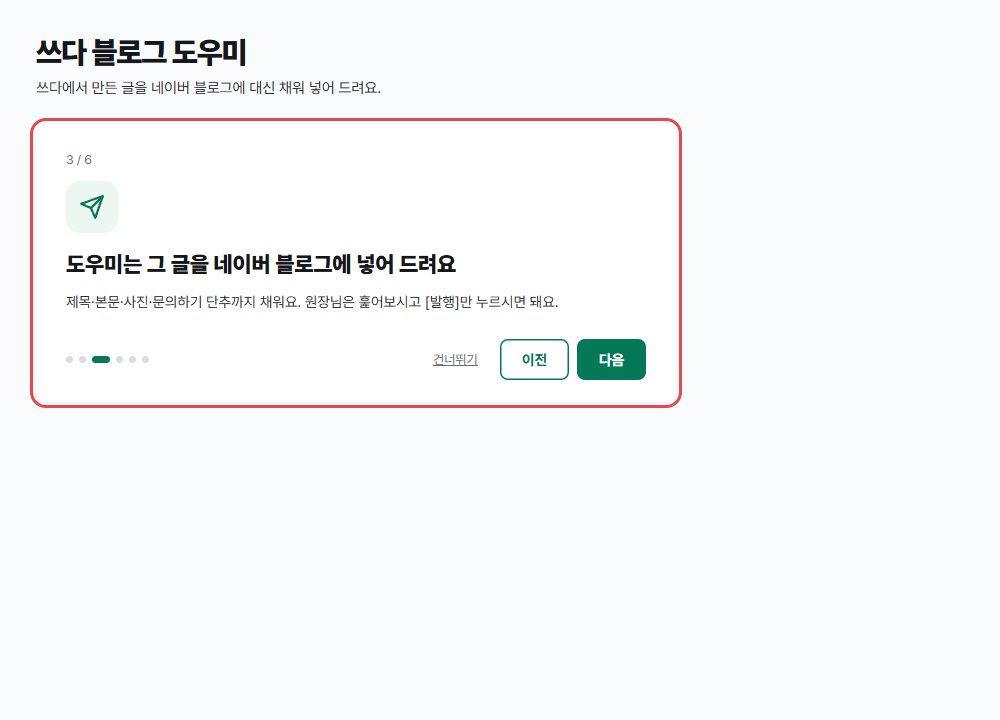
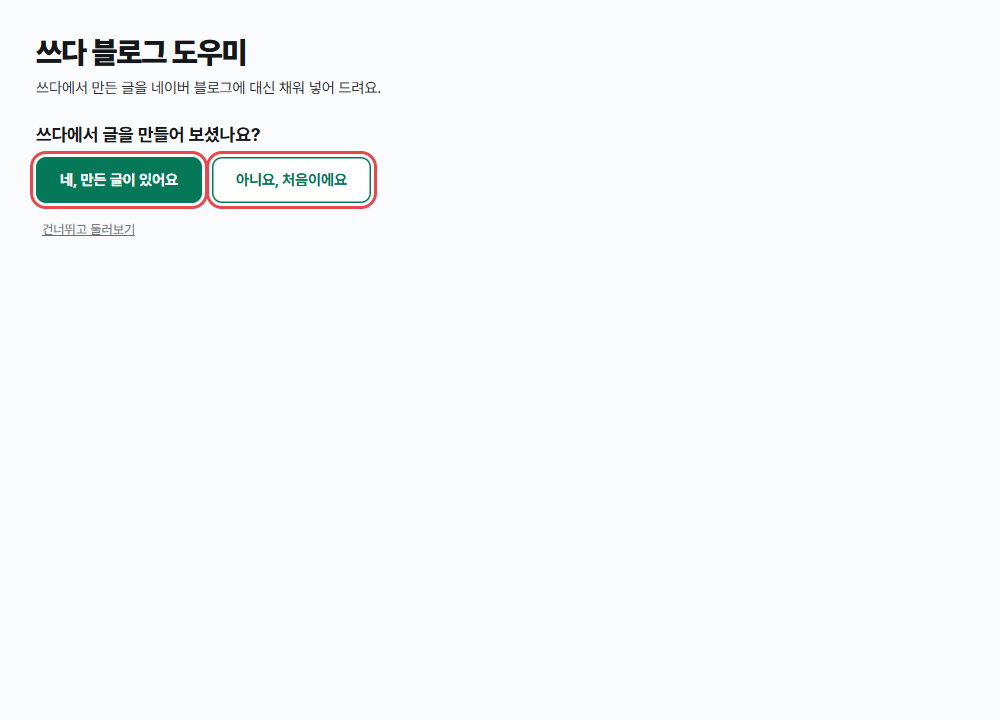
안내 카드 여섯 장이 먼저 나와요. [다음]으로 넘기시고 마지막에 [시작하기]를 누르세요. 그다음 '쓰다에서 글을 만들어 보셨나요?'에 답하시면, 그에 맞는 순서가 한 걸음씩 나와요. 처음 세팅을 하시는 동안 왼쪽 메뉴에는 '처음 세팅'과 '도움말'만 보여요.
안내를 다시 보고 싶어요.
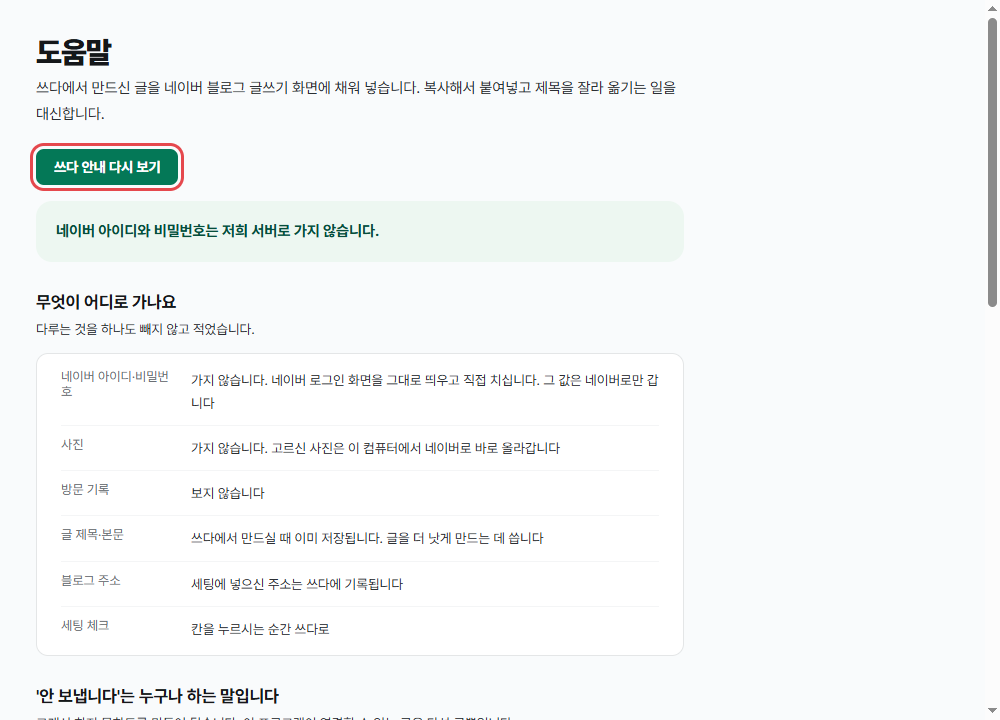
왼쪽 메뉴 '도움말'에서 [쓰다 안내 다시 보기]를 누르세요.
로그인
쓰다 계정이 없어요.
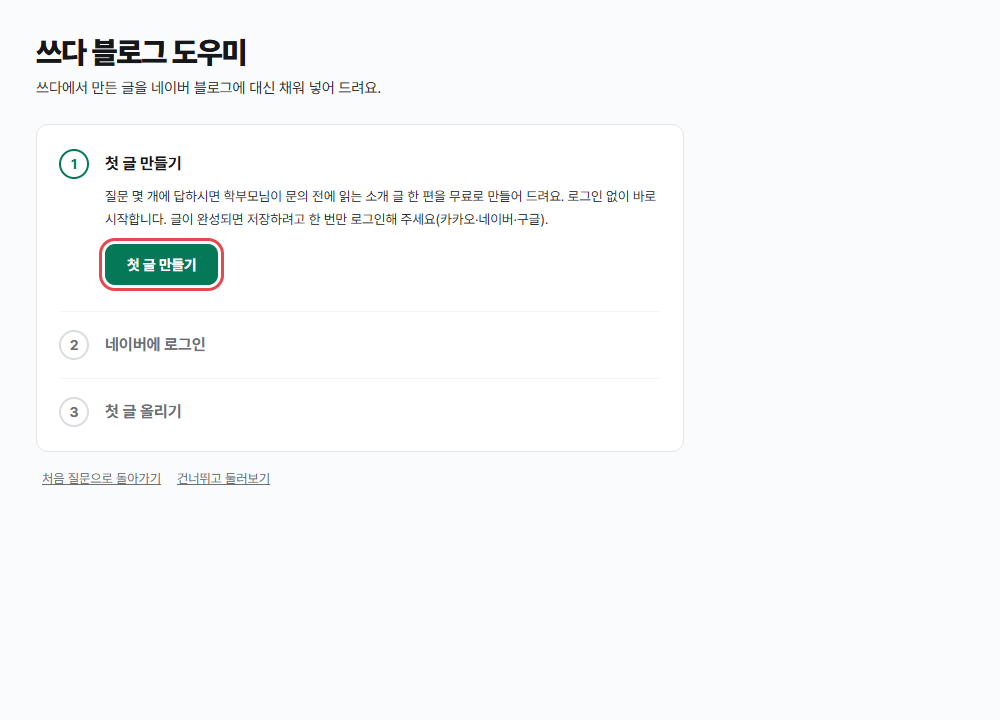
[아니요, 처음이에요]를 고르시고 [첫 글 만들기]를 누르세요. 질문에 답하시면 첫 글이 완성되고, 로그인은 그다음에 하셔도 돼요.
쓰다에는 어떻게 로그인하나요?
[쓰다 열기]를 누르시면 쓰다 화면이 뜨고, 위에 초록 띠 '쓰다에 로그인'이 보여요. 카카오·네이버·구글 가운데 하나를 누르세요. 로그인이 되면 처음 세팅 화면으로 저절로 돌아와요.
블로그 주소를 물어요.
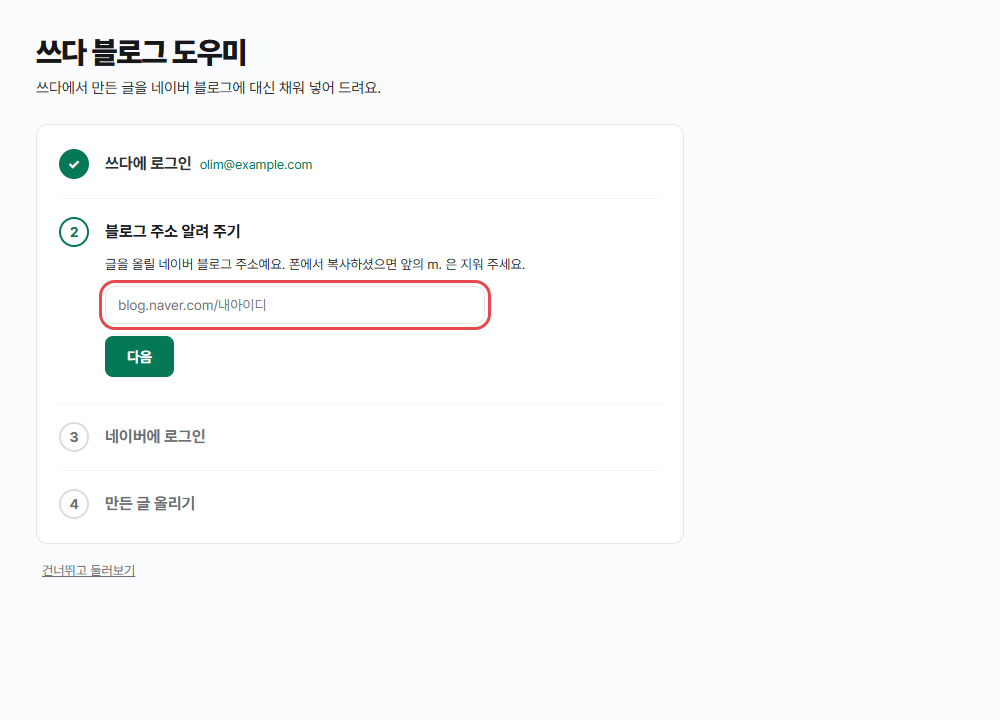
글을 올릴 네이버 블로그 주소를 'blog.naver.com/아이디' 모양으로 넣으세요. 폰에서 복사하시면 앞에 m. 이 붙는데, 그건 지워 주세요. 쓰다에 주소를 이미 넣으셨으면 이 걸음은 나오지 않아요.
네이버에는 어떻게 로그인하나요? 비밀번호를 치기 싫어요.
[네이버 로그인]을 누르시면 네이버 로그인 화면이 그대로 떠요. 거기에 직접 넣으세요. 비밀번호를 치기 싫으시면 그 화면의 'QR 코드 로그인'을 누르고 휴대폰 네이버 앱으로 찍으시면 돼요. 로그인이 끝나면 그 창은 저절로 사라져요. 아이디와 비밀번호는 쓰다로 오지 않아요.
껐다 켜면 네이버 로그인이 풀려요.
로그인하실 때 '로그인 상태 유지'를 체크하시면 다음부터 묻지 않아요. 학원 공용 컴퓨터라면 체크하지 마세요.
글 올리기
쓰다 글을 블로그에 올리려면 어떻게 하나요?
쓰다 '내 작업실'에서 올릴 글의 [네이버 블로그에 올리기]를 누르세요. 위 제목 상자에서 제목을 고르시면 '올릴 제목'에 들어가요. 여기서 고치셔도 돼요. [이 제목으로 올리기]를 누르시면 네이버 글쓰기 창이 열리고 채우기가 시작돼요.
사진은 어떻게 넣나요?
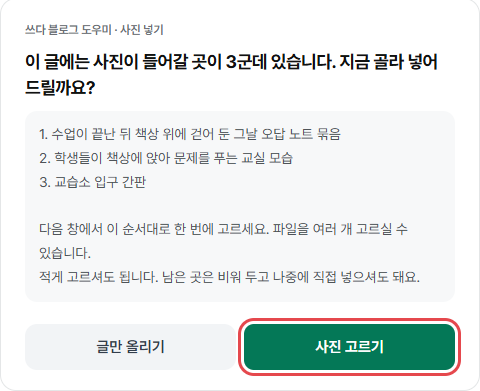
'이 글에는 사진이 들어갈 곳이 N군데 있습니다. 지금 골라 넣어 드릴까요?' 창이 뜨면 [사진 고르기]를 누르세요. 번호 순서대로 사진을 고르시고 [이 사진들 넣기]를 누르시면 돼요. jpg·png·gif·webp 사진을 쓸 수 있고, 20MB가 넘는 사진은 건너뛰어요. 사진 없이 올리시려면 [글만 올리기]를 누르세요.
'고치신 글을 기억할까요?'라고 물어요.
처음 한 번만 물어요. [네, 기억해 주세요]를 누르시면 발행하기 전에 고치신 내용을 쓰다가 기억해서 다음 글에 반영해요. 원하지 않으시면 [아니요]를 누르세요.
채우는 동안 무엇을 보면 되나요?
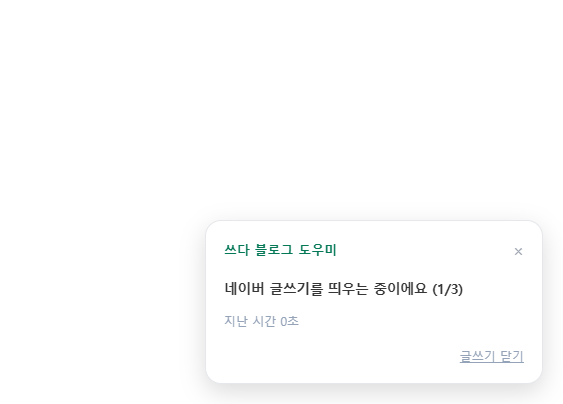
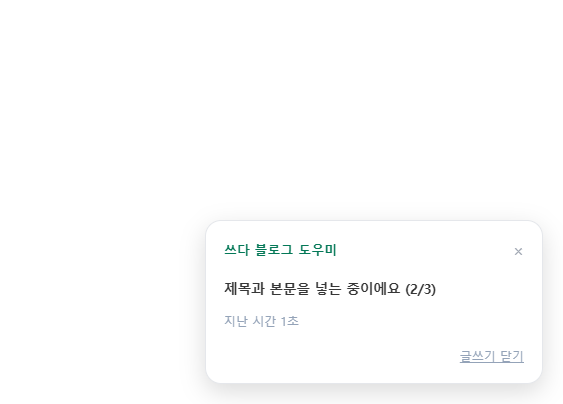
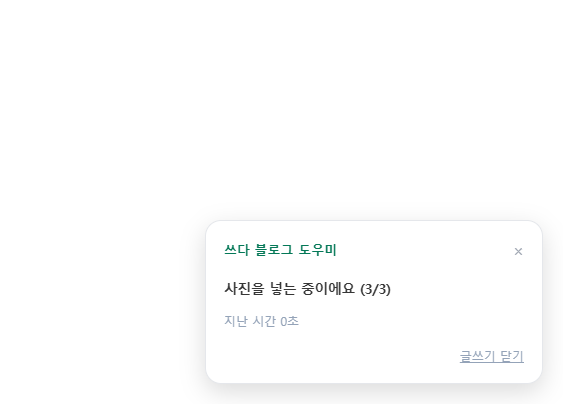
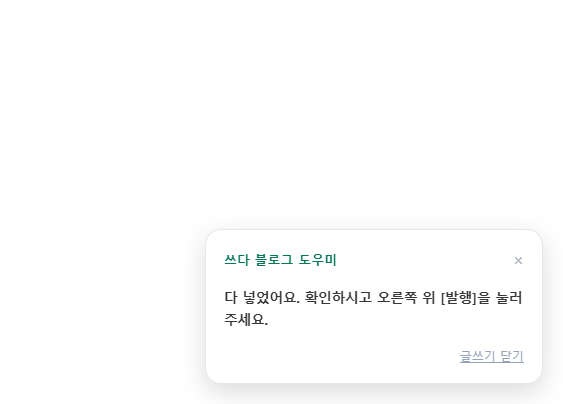
오른쪽 아래 안내판이 '네이버 글쓰기를 띄우는 중이에요 (1/3)' → '제목과 본문을 넣는 중이에요 (2/3)' → '사진을 넣는 중이에요 (3/3)' 순서로 바뀌어요. '다 넣었어요'가 나오면 끝이에요. 그동안 화면을 누르지 말고 기다려 주세요.
발행은 누가 누르나요?
원장님이 누르세요. 안내판에 '오른쪽 위 [발행]만 누르시면 끝이에요'가 나오면, 글과 사진을 한 번 보시고 네이버 화면 오른쪽 위 [발행]을 누르세요. 도우미는 발행을 누르지 않아요.
앞 편과 다음 편을 이어 주고 싶어요.
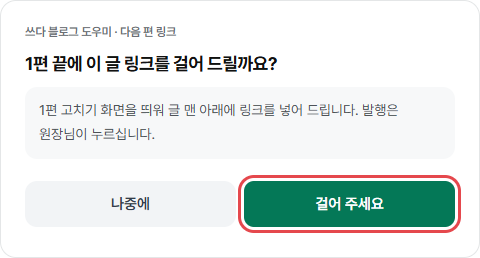
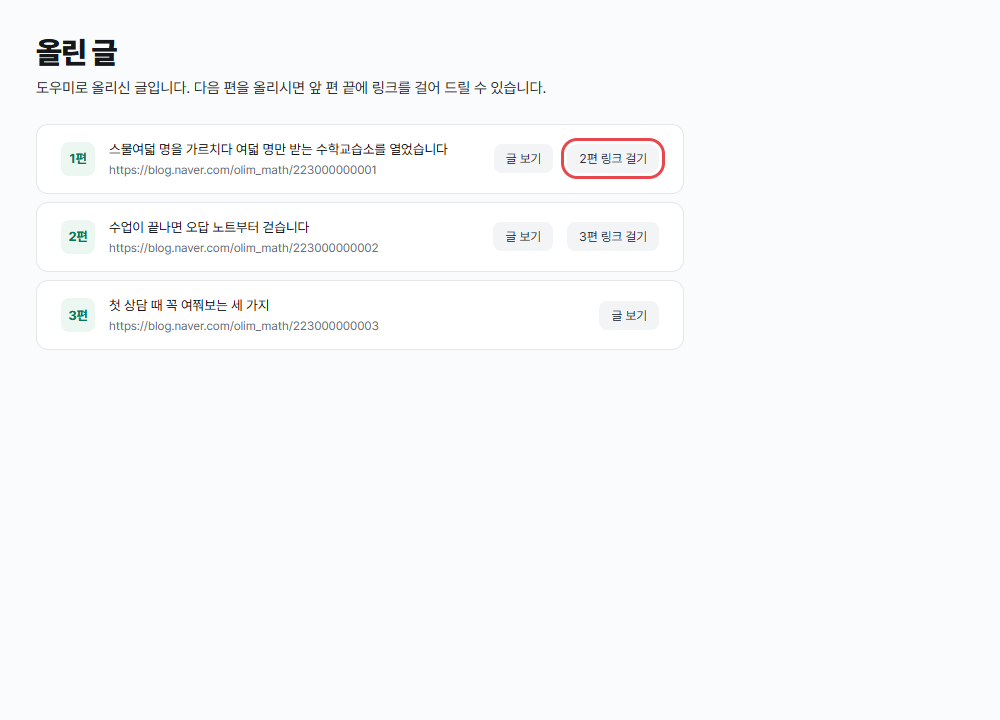
발행하시면 '{n}편 끝에 이 글 링크를 걸어 드릴까요?'라고 물어요. [걸어 주세요]를 누르시면 돼요. 나중에 하시려면 왼쪽 메뉴 '올린 글'에서 [n편 링크 걸기]를 누르세요.
블로그 꾸미기
블로그 꾸미기는 왜 하나요?
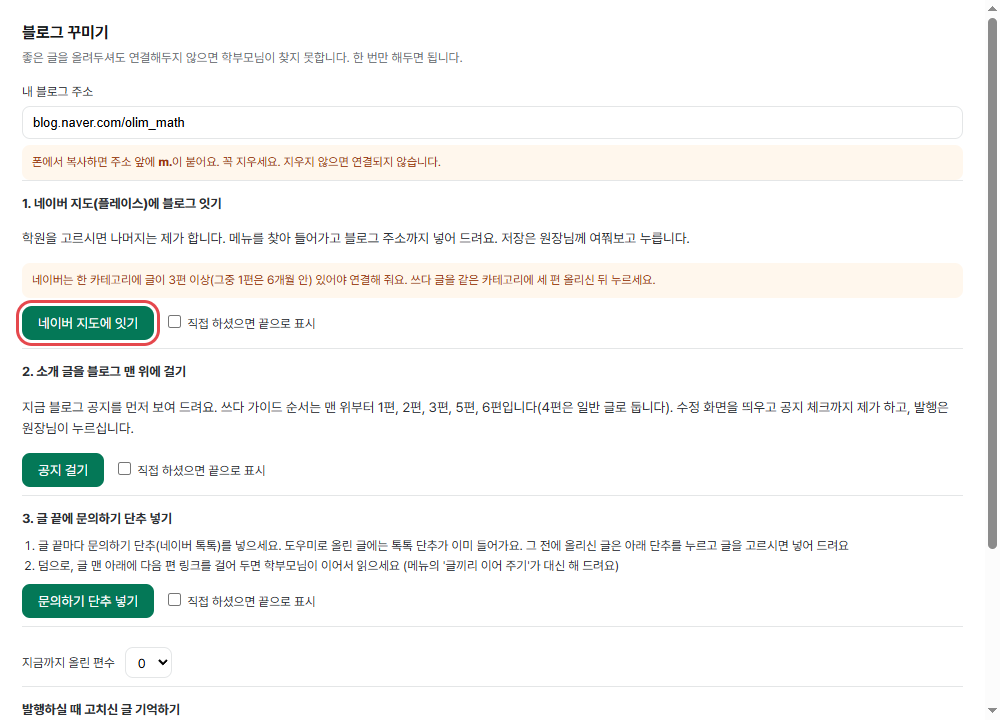
좋은 글을 올려 두셔도 이어 두지 않으면 학부모님이 찾지 못하세요. 한 번만 해 두시면 돼요. 네이버 지도(플레이스)에 블로그를 잇고, 소개 글을 블로그 맨 위에 걸고, 글 끝에 문의하기 단추를 넣으시면 끝이에요.
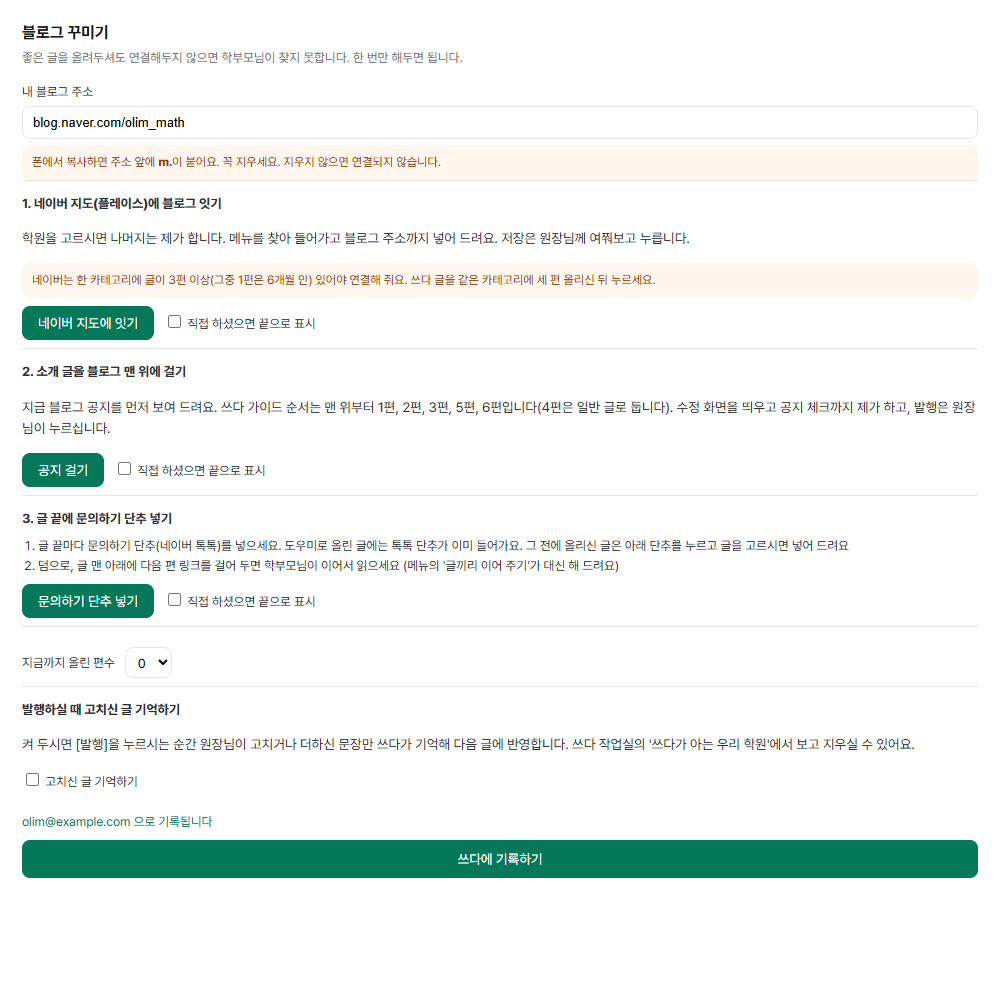
소개 글을 블로그 맨 위에 걸려면요?
1편을 처음 올리시면 '방금 올리신 소개 글을 블로그 맨 위에 걸어 둘까요?'라고 물어요. [걸어 주세요]를 누르세요. 나중에 하시려면 '블로그 꾸미기'에서 [공지 걸기]를 누르세요. 네이버는 공지를 5개까지 받아요.
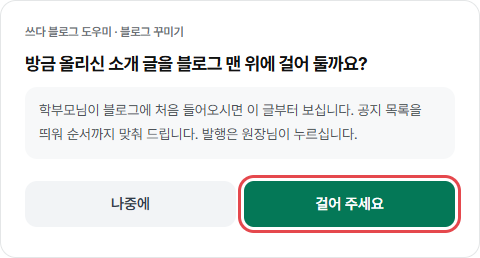
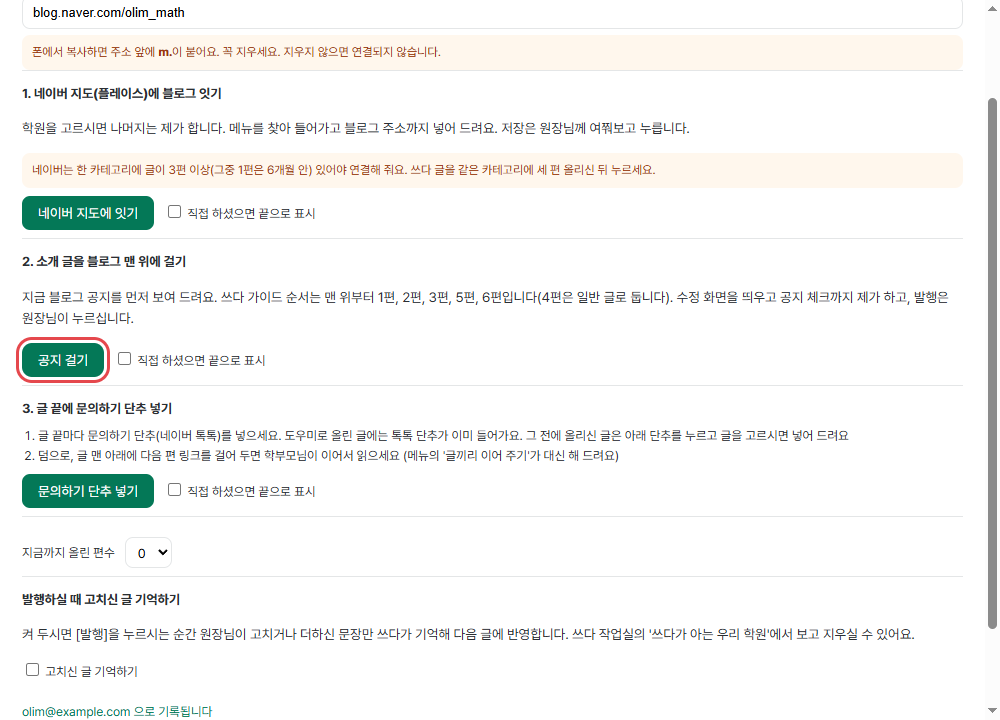
네이버 지도(플레이스)에 블로그는 언제 잇나요?
글을 3편 올리시면 '이제 네이버 지도(플레이스)에 블로그를 이을 수 있어요'라고 물어요. 네이버가 같은 카테고리에 글이 3편 이상 있어야 받아 주기 때문이에요. [이어 주세요]를 누르시면 플레이스 창이 뜨고, 안내판을 따라 [연결하기] → 카테고리 고르기 → [이대로 저장하기] → [고정하러 가기] → [고정하기]를 누르시면 돼요.
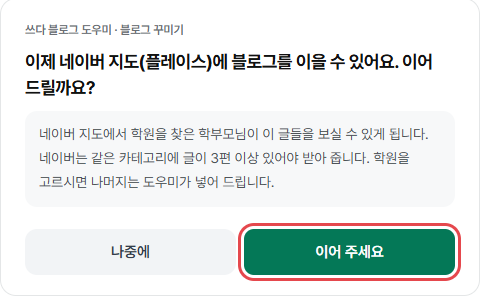
글 끝에 문의하기 단추는 어떻게 넣나요?
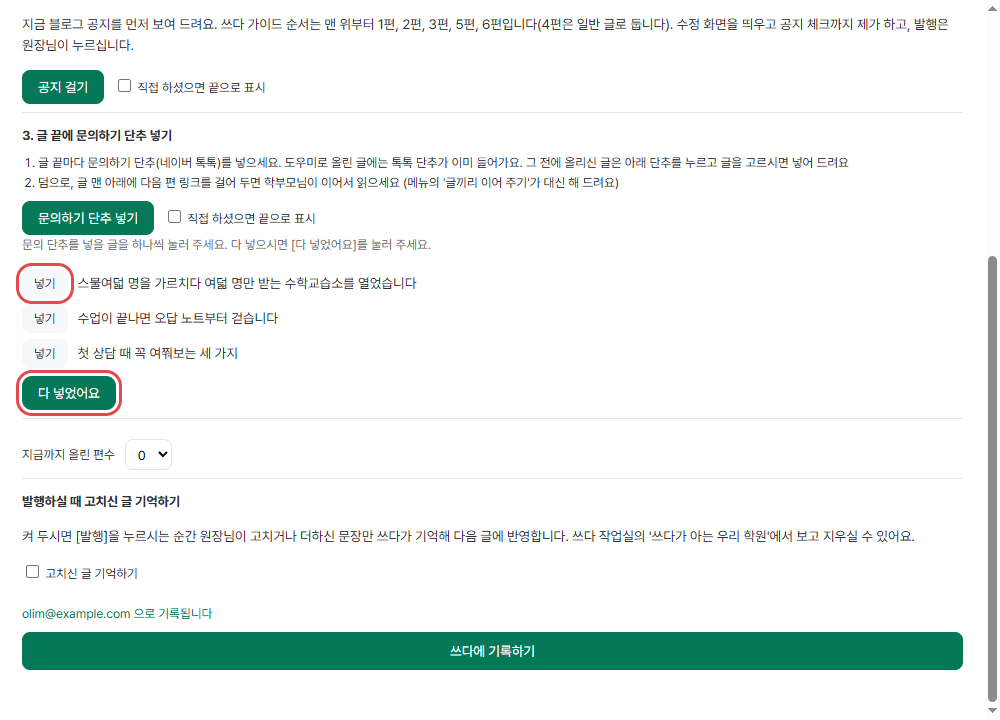
도우미로 올리신 글에는 저절로 들어가요. 그 전에 올리신 글은 '블로그 꾸미기' 3단계에서 [문의하기 단추 넣기]를 누르시고, 글마다 [넣기]를 누른 뒤 [다 넣었어요]를 누르세요. 네이버 톡톡 채널이 블로그에 이어져 있어야 해요.
문제가 생기면
채우다가 멈췄어요.
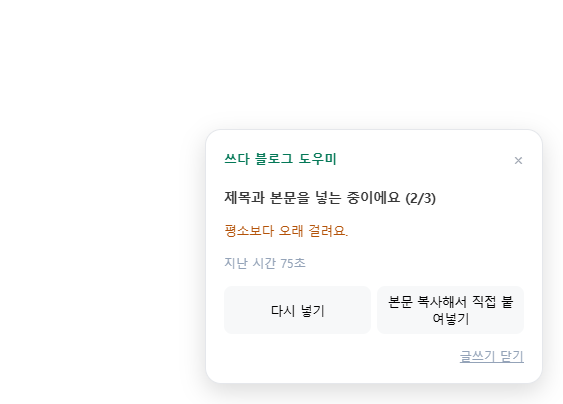
'네이버가 느려요. 조금만 더 기다려 주세요'가 보이면 조금 기다려 주세요. '평소보다 오래 걸려요'가 나오면 [다시 넣기]를 누르시거나, [본문 복사해서 직접 붙여넣기]를 누른 뒤 글쓰기 칸에서 Ctrl+V를 누르세요.
'작성 중인 글이 있습니다' 창이 떠요.
네이버가 예전에 쓰던 글을 이어 쓸지 묻는 창이에요. 그 창에서 먼저 고르시면 도우미가 이어서 채워요.
사진이 일부만 들어갔어요.
안내판에 '사진 N장은 들어가지 않았어요. 그곳에 직접 넣어 주세요'가 나오면, 사진이 빠진 곳에 직접 넣어 주세요. 20MB가 넘거나 jpg·png·gif·webp가 아닌 사진은 넣지 못해요.
'결제하신 뒤 도우미로 올릴 수 있어요'라고 나와요.
첫 1편은 무료로 올리실 수 있어요. 그다음 편과 블로그 꾸미기는 쓰다 6편이나 매달쓰다를 결제하신 분께 해 드려요. [결제 화면 보기]를 누르시면 바로 볼 수 있어요.
새로 고쳐진 판은 어떻게 받나요?
스토어가 알아서 새 판으로 바꿔 드려요. 바로 받고 싶으시면 도우미 왼쪽 아래 [업데이트]를 누르세요. 스토어의 다운로드 및 업데이트 화면이 열려요.
네이버에서 보안 문자나 확인 창이 떴어요. / 계정에 문제가 생기면요?
보안 관련 질문은 '자주 묻는 질문'에 따로 모아 두었어요 → ssda.blog/desktop
여기 없는 일이 생기면 도우미 왼쪽 아래 [문의]를 눌러 알려 주세요. 화면을 캡처해 보내 주시면 더 빨리 찾습니다.